ExeWatch 1.6: Seguimiento de Actualizaciones y Usage Analytics — ¿Realmente sabes cómo se usa tu software?

TL;DR: ExeWatch 1.6 agrega dos funcionalidades que muchos desarrolladores pedían: el seguimiento de actualizaciones (quién instaló qué versión y cuándo) y las Usage Analytics (sesiones, dispositivos activos, mapa de calor de uso, distribución de SO, tasa de errores por versión). Todo sin escribir una sola línea de código adicional. Pruébalo en exewatch.com
Una respuesta entusiasta de la comunidad Delphi
Antes de entrar en las novedades, quiero compartir algo que nos alegra mucho. La presentación de ExeWatch generó un interés que fue mucho más allá de nuestras previsiones. El día del lanzamiento y en la semana siguiente, vimos una oleada de registros de la comunidad Delphi que nos confirmó algo: la necesidad de herramientas de monitoreo profesionales en el mundo desktop era real y profundamente sentida.
Muchos desarrolladores nos escribieron diciendo que buscaban algo así desde hacía años. No una herramienta genérica pensada para la web y adaptada al escritorio, sino algo nativo, que entendiera las necesidades específicas de quienes desarrollan aplicaciones VCL, FireMonkey, servicios y consola. Este feedback nos impulsó a acelerar en dos funcionalidades que estaban en la cima de la lista de solicitudes: el seguimiento de versiones y las analytics de uso.
El problema: “¿Quién está usando qué?”
Si desarrollas software para clientes empresariales, conoces bien esta situación. Lanzas la versión 2.5, pero dos semanas después descubres que la mitad de tus clientes sigue en la 2.3. Algunos incluso en la 2.1. Y cuando llega un reporte de bug, la primera pregunta siempre es: “¿Qué versión tienes instalada?”
Hasta ahora, para obtener este tipo de información se necesitaba un sistema dedicado de gestión de licencias, o — y lo digo sin juzgar porque todos hemos pasado por ahí — una hoja de Excel actualizada a mano.
Con ExeWatch 1.6, esta información llega automáticamente, sin ningún esfuerzo adicional.
Seguimiento de Actualizaciones: historial completo de versiones
Cada vez que un dispositivo inicia la aplicación con una versión diferente a la anterior, ExeWatch registra automáticamente el evento. No se necesitan cambios en el código: si el SDK ya está integrado, el seguimiento funciona de inmediato.
En la nueva página Updates de cada aplicación encontrarás inmediatamente cuatro indicadores clave: Total Devices (cuántos dispositivos en total), Versions in Use (cuántas versiones diferentes están en circulación), Latest Version (la release más reciente detectada) y Adoption (el porcentaje de dispositivos ya actualizados a la última versión). Basta un vistazo para entender el estado de tus lanzamientos.
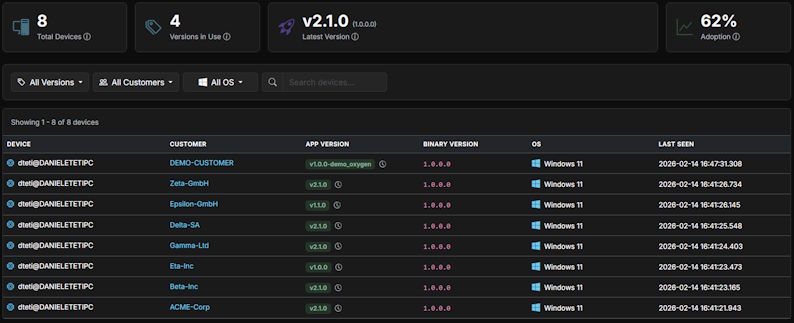
Debajo de las stats cards, la página ofrece:
- El detalle de cada actualización: nueva instalación, upgrade o downgrade
- El historial completo de cada dispositivo individual, con línea de tiempo visual
- Detección automática de cambios de SO — si un usuario pasa de Windows 10 a Windows 11, lo verás
- Filtros por versión, cliente y sistema operativo
En la práctica, abres la página Updates y sabes exactamente cuántos clientes tienen la versión más reciente, cuántos necesitan actualizar todavía, y si alguien ha hecho un downgrade (a menudo una señal de problemas con la nueva release).
Usage Analytics: entender cómo se usa tu software
Esta es la funcionalidad que personalmente más me entusiasma. Como desarrolladores, estamos obsesionados con el código, el rendimiento y los bugs. Pero a menudo descuidamos una pregunta fundamental: "¿Cómo se usa realmente nuestro software?"
La nueva página Usage responde a esta pregunta con datos concretos:
Sesiones, Dispositivos y Clientes activos
Tres métricas base con comparación de tendencia respecto al período anterior. Ves inmediatamente si la adopción está creciendo, estable o disminuyendo. El delta porcentual te da el pulso de la situación de un vistazo.
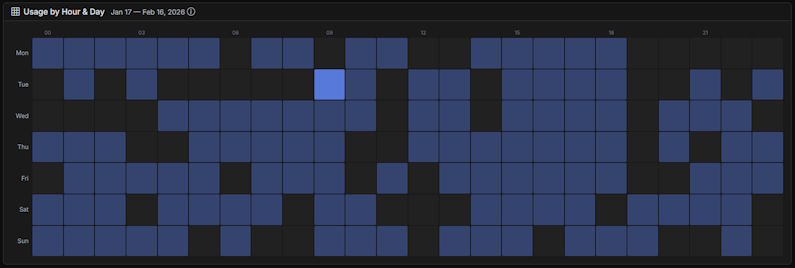
Mapa de calor de uso
Una matriz hora × día de la semana que muestra cuándo tu aplicación se usa más. Es sorprendente cuánta información útil emerge de esta visualización: ¿descubres que tus usuarios trabajan principalmente los martes y jueves por la mañana? Quizás sea mejor evitar lanzar actualizaciones en esas franjas horarias.
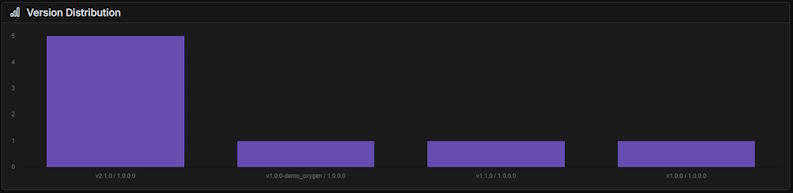
Distribución de versiones y sistemas operativos
Dos gráficos circulares que muestran la distribución de las versiones en uso y de los sistemas operativos entre tus dispositivos. Útiles para ver de un vistazo cuántos usuarios ya adoptaron la última versión y qué plataformas soportar activamente.
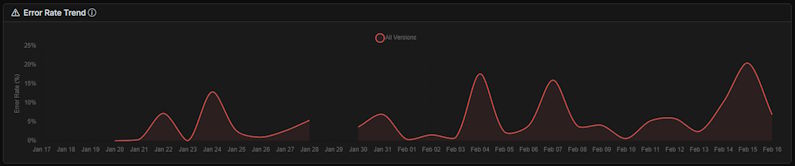
Tasa de errores por versión
Quizás el gráfico más importante: muestra la tasa de errores de cada versión de la aplicación. Si la versión 2.5 tiene una tasa de errores del 3% mientras que la 2.4 estaba en 0.8%, tienes una señal clara de que algo salió mal en el último lanzamiento.
Top Customers
Un ranking de los clientes más activos por número de sesiones. Útil para entender quiénes son tus power users y, sobre todo, para detectar quién ha dejado de usar el producto — un cliente que pasa de 50 sesiones semanales a 5 es una señal de alarma que no debes ignorar.
Cero código adicional
Quiero enfatizar un punto importante: todas estas métricas se calculan automáticamente a partir de los datos que el SDK ya recopila. Si has integrado ExeWatch en tu aplicación, las Usage Analytics funcionan de inmediato. No necesitas agregar llamadas, no necesitas rastrear eventos personalizados, no necesitas modificar nada.
El SDK registra automáticamente el inicio de cada sesión con un ID único. A partir de ese único dato, ExeWatch deriva sesiones, dispositivos activos, clientes activos, patrones de uso y todo lo demás.
Selector de rango temporal
Todas las analytics soportan tres ventanas temporales: 7 días, 30 días y 90 días (según tu plan). Esto te permite analizar tanto las tendencias recientes como las de medio plazo.
Pruébalo
Las Usage Analytics y el seguimiento de actualizaciones están disponibles en todos los planes, incluido el plan Hobby gratuito (con ventana de 7 días). Si ya estás usando ExeWatch, las nuevas páginas ya están disponibles en la barra de herramientas de tu aplicación. Si aún no lo estás usando, este es un buen momento para empezar.
La integración toma 5 minutos y el plan gratuito es suficiente para evaluar si la herramienta es adecuada para ti.
Enlaces y Recursos
- Sitio web oficial: exewatch.com
- Changelog completo: exewatch.com/ui/changelog
- Artículo anterior: ExeWatch: Monitoreo de Software Proactivo
- ITDevCon: itdevcon.it - La conferencia europea de Delphi
ExeWatch — ¿Realmente sabes cómo se usa tu software? Ahora sí. Creado por bit Time Professionals.
Comments
comments powered by Disqus