ExeWatch 1.6: Updates Tracking e Usage Analytics — Sai davvero come viene usato il tuo software?

TL;DR: ExeWatch 1.6 aggiunge due funzionalità che molti sviluppatori ci chiedevano: il tracciamento degli aggiornamenti (chi ha installato quale versione, quando) e le Usage Analytics (sessioni, dispositivi attivi, heatmap d’uso, distribuzione OS, error rate per versione). Tutto senza scrivere una riga di codice aggiuntiva. Provalo su exewatch.com
Una risposta entusiasta dalla community Delphi
Prima di entrare nel merito delle novità, voglio condividere qualcosa che ci ha sorpreso e che ci fa molto piacere. La presentazione di ExeWatch ha suscitato un interesse che è andato ben oltre le nostre previsioni. Il giorno del lancio e nella settimana successiva abbiamo visto un’ondata di registrazioni dalla community Delphi che ci ha confermato una cosa: la necessità di strumenti di monitoring professionali per il mondo desktop era reale e sentita.
Molti sviluppatori ci hanno scritto dicendoci che cercavano qualcosa del genere da anni. Non un tool generico pensato per il web e adattato al desktop, ma qualcosa di nativo, che capisse le esigenze specifiche di chi sviluppa applicazioni VCL, FireMonkey, servizi e console. Questo feedback ci ha spinto ad accelerare su due funzionalità che erano in cima alla lista delle richieste: il tracciamento delle versioni e le analytics d’uso.
Il problema: “Chi sta usando cosa?”
Se sviluppi software per clienti aziendali, conosci bene questa situazione. Rilasci la versione 2.5, ma dopo due settimane scopri che metà dei tuoi clienti è ancora sulla 2.3. Qualcuno addirittura sulla 2.1. E quando arriva una segnalazione di bug, la prima domanda è sempre: “Ma che versione hai installato?”.
Fino a ieri, per avere questo tipo di informazioni serviva un sistema di license management dedicato, oppure — e lo dico senza giudizio perché ci siamo passati tutti — un foglio Excel aggiornato a mano.
Con ExeWatch 1.6 queste informazioni arrivano automaticamente, senza alcuno sforzo aggiuntivo.
Updates Tracking: lo storico completo delle versioni
Ogni volta che un dispositivo avvia l’applicazione con una versione diversa da quella precedente, ExeWatch registra automaticamente l’evento. Non serve alcuna modifica al codice: se l’SDK è già integrato, il tracking funziona da subito.
Nella nuova pagina Updates di ogni applicazione troverai subito quattro indicatori chiave: Total Devices (quanti dispositivi totali), Versions in Use (quante versioni diverse sono in circolazione), Latest Version (qual è la release più recente rilevata) e Adoption (la percentuale di dispositivi già aggiornati all’ultima versione). Basta un’occhiata per capire lo stato dei tuoi rilasci.
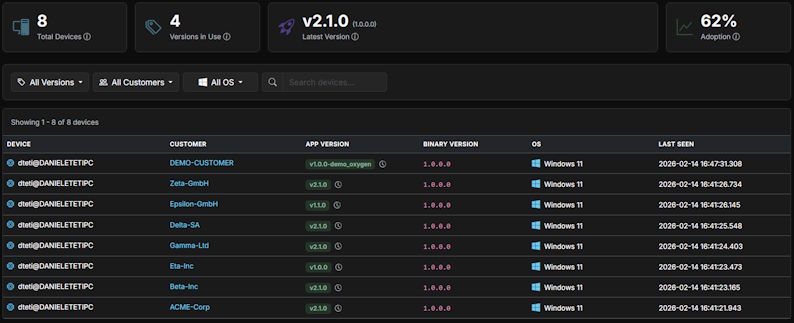
Sotto le stats cards, la pagina offre:
- Il dettaglio di ogni aggiornamento: nuova installazione, upgrade o downgrade
- Lo storico completo per ogni singolo dispositivo, con timeline visiva
- Il rilevamento automatico dei cambi OS — se un utente passa da Windows 10 a Windows 11, lo vedrai
- Filtri per versione, customer e sistema operativo
In pratica, apri la pagina Updates e sai esattamente quanti clienti hanno la versione più recente, quanti devono ancora aggiornare, e se qualcuno ha fatto un downgrade (spesso un segnale di problemi con la nuova release).
Usage Analytics: capire come viene usato il tuo software
Questa è la funzionalità che personalmente mi entusiasma di più. Da sviluppatori, siamo ossessionati dal codice, dalle performance, dai bug. Ma spesso trascuriamo una domanda fondamentale: “Come viene effettivamente usato il nostro software?”
La nuova pagina Usage risponde a questa domanda con dati concreti:
Sessioni, Dispositivi e Clienti attivi
Tre metriche base con trend rispetto al periodo precedente. Vedi subito se l’adozione sta crescendo, è stabile o sta calando. Il delta percentuale ti dà il polso della situazione a colpo d’occhio.
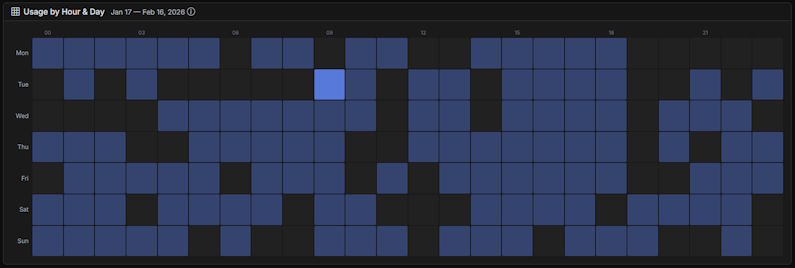
Heatmap d’uso
Una matrice ora × giorno della settimana che mostra quando la tua applicazione viene usata di più. È sorprendente quante informazioni utili emergano da questa visualizzazione: scopri che i tuoi utenti lavorano principalmente il martedì e il giovedì mattina? Forse è meglio evitare di rilasciare aggiornamenti in quelle fasce orarie.
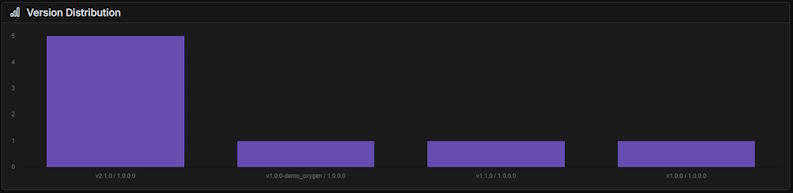
Distribuzione versioni e sistemi operativi
Due grafici a torta che mostrano la distribuzione delle versioni in uso e dei sistemi operativi tra i tuoi dispositivi. Utili per capire a colpo d’occhio quanti utenti hanno già adottato l’ultima versione e quali piattaforme supportare attivamente.
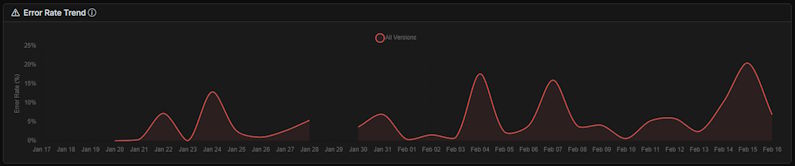
Error rate per versione
Forse il grafico più importante: mostra il tasso di errore per ogni versione dell’applicazione. Se la versione 2.5 ha un error rate del 3% mentre la 2.4 era allo 0.8%, hai un segnale chiaro che qualcosa è andato storto nell’ultimo rilascio.
Top Customers
Una classifica dei clienti più attivi per numero di sessioni. Utile per capire chi sono i tuoi power user e, soprattutto, per intercettare chi ha smesso di usare il prodotto — un cliente che passa da 50 sessioni settimanali a 5 è un segnale d’allarme da non ignorare.
Zero codice aggiuntivo
Voglio sottolineare un punto importante: tutte queste metriche vengono calcolate automaticamente a partire dai dati che l’SDK già raccoglie. Se hai integrato ExeWatch nella tua applicazione, le Usage Analytics funzionano da subito. Non devi aggiungere chiamate, non devi tracciare eventi custom, non devi modificare nulla.
L’SDK registra automaticamente l’avvio di ogni sessione con un ID univoco. Da quel singolo dato, ExeWatch ricava sessioni, dispositivi attivi, clienti attivi, pattern d’uso e tutto il resto.
Selettore temporale
Tutte le analytics supportano tre finestre temporali: 7 giorni, 30 giorni e 90 giorni (in base al tuo piano). Questo ti permette di analizzare sia i trend recenti sia quelli a medio termine.
Provalo
Le Usage Analytics e l’Updates Tracking sono disponibili su tutti i piani, incluso il piano Hobby gratuito (con finestra di 7 giorni). Se stai già usando ExeWatch, le nuove pagine sono già disponibili nella toolbar della tua applicazione. Se non lo stai ancora usando, è un buon momento per iniziare.
L’integrazione richiede 5 minuti e il piano gratuito è sufficiente per valutare se lo strumento fa al caso tuo.
Link e Risorse
- Sito ufficiale: exewatch.com
- Changelog completo: exewatch.com/ui/changelog
- Articolo precedente: ExeWatch: Il Monitoraggio Software Proattivo
- ITDevCon: itdevcon.it - La conferenza Delphi europea
ExeWatch — Sai davvero come viene usato il tuo software? Ora sì. Creato da bit Time Professionals.
Comments
comments powered by Disqus