ExeWatch 1.35: Nested Timing Traces per Delphi e .NET

🇬🇧 English • 🇩🇪 Deutsch • 🇪🇸 Español • 🇧🇷 Português
I Nested Timing Traces trasformano i timing di ExeWatch in un albero delle chiamate in stile profiler: StartTrace, EndTrace, il waterfall del singolo trace e l'albero aggregato Calling-Context-Tree, su tutti gli SDK (Delphi, .NET, Python, JavaScript e la DLL per C++Builder e MSVC).
TL;DR: ExeWatch 1.35 introduce i Nested Timing Traces: timing annidati ad albero, in stile profiler. Apri un trace con
StartTrace, esegui dentro i normaliStartTiming/EndTiming(anche su più livelli), chiudi conEndTrace. ExeWatch ricostruisce la gerarchia a tempo di lettura e la mostra in due viste: il waterfall di una singola esecuzione e l’albero aggregato (Calling-Context-Tree) di tutte le esecuzioni di un’operazione. API uniforme su Delphi, .NET, Python, JavaScript e la DLL per C++Builder/MSVC, e piena retrocompatibilità con i timing piatti esistenti. Provalo su exewatch.com
ExeWatch cresce, e cresce in fretta
Partiamo da una bella notizia: ExeWatch sta crescendo davvero tanto. In pochi mesi siamo già a centinaia di utenti che monitorano in produzione le loro applicazioni desktop, server e web - e la community continua ad allargarsi settimana dopo settimana, tra sviluppatori Delphi, C++Builder, .NET, JavaScript e Python.
La cosa che ci rende più orgogliosi è che ogni release nasce dal feedback di chi usa ExeWatch tutti i giorni. La 1.35 non fa eccezione: i Nested Timing Traces sono una delle funzionalità più richieste da quando ExeWatch è nato, e finalmente sono qui.
Dal singolo timing all’albero
I timing sono da sempre uno degli strumenti più amati di ExeWatch: StartTiming('LoadCustomers') … EndTiming('LoadCustomers'), e in dashboard hai subito durata media, p95, conteggio e trend di ogni operazione. Sono il modo più rapido e diretto per misurare le performance, restano il cuore del prodotto e continuano a funzionare esattamente come prima.
A volte, però, un’operazione importante è fatta di tanti passi annidati, e oltre al quanto dura vuoi vedere anche com’è fatta dentro. Quando GenerateInvoiceReport impiega 250 ms, è bello poter scendere di un livello: quei 250 ms come si distribuiscono tra caricamento dati, rendering e magari un ciclo che ripete la stessa funzione? I Nested Timing Traces aggiungono esattamente questa dimensione - la gerarchia - sopra ai timing che usi già, senza togliere nulla.
L’idea è semplice e segue il modello dei profiler e del distributed tracing: un trace è un albero di span, dove ogni span è un’operazione cronometrata con un genitore. La novità è che in ExeWatch ogni span è semplicemente un log event di timing arricchito con trace_id, span_id e parent_span_id. Gli span vengono spediti in streaming, ognuno alla sua chiusura, e l’albero viene ricostruito a tempo di lettura dal backend. Nessuna struttura da tenere in memoria lato client, nessun assemblaggio a tempo di ingest: solo log, come sempre.
L’API: StartTrace / EndTrace
L’interfaccia aggiunge due sole primitive, coerenti con StartTiming/EndTiming che già conosci. Esempio in Delphi:
EW.StartTrace('GenerateInvoiceReport');
try
  EW.StartTiming('LoadCustomers', 'db');
  // ... carico i dati ...
  EW.EndTiming('LoadCustomers');

  EW.StartTiming('RenderReport', 'cpu');
  EW.StartTiming('RenderRow', 'cpu');   // figlio di RenderReport
  // ...
  EW.EndTiming('RenderRow');
  EW.EndTiming('RenderReport');
finally
  Total := EW.EndTrace;   // durata totale del trace, in ms
end;
L’annidamento non lo dichiari: lo deduce ExeWatch. Ogni SDK mantiene uno stack LIFO per thread; quando apri un timing dentro un trace attivo, quel timing diventa automaticamente figlio dell’operazione correntemente in cima allo stack. Apri un StartTrace mentre un trace è già attivo e degrada con eleganza a span figlio (ti restituisce l’id del trace già in corso); dimentichi un EndTiming e EndTrace chiude forzatamente gli span rimasti aperti, marcandoli come falliti invece di perderli.
La stessa API, con la stessa semantica, è disponibile su Delphi nativo, .NET, Python, JavaScript e sulla DLL nativa che porta ExeWatch su C++Builder e Microsoft Visual C++. Un trace scritto in Python e uno scritto in C++Builder producono lo stesso albero in dashboard.
Vista 1: il waterfall del singolo trace
Nella lista log, un trace si riconosce subito: la riga radice è marcata con l’icona dell’albero e l’etichetta [TRACE]. Un click apre il waterfall, la gerarchia esatta di quella singola esecuzione.
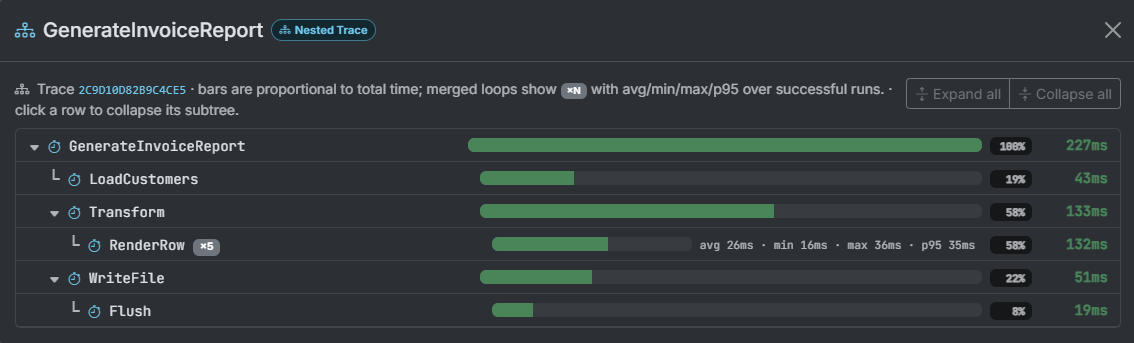
Ogni nodo mostra la sua durata, una barra proporzionale al tempo totale e la percentuale rispetto alla radice (con il dettaglio “X% del genitore” nel tooltip). Le operazioni ripetute allo stesso livello - un timing dentro un ciclo - vengono accorpate in un’unica riga con un badge ×N e le statistiche media / min / max / p95 sulle esecuzioni riuscite. L’albero è espandibile e collassabile: tieni aperto ciò che ti interessa, chiudi i rami che ora non guardi.
Vista 2: l’albero aggregato (Calling-Context-Tree)
Il waterfall ti racconta un run. Ma per scovare una regressione di performance ti serve il quadro d’insieme: come si comporta quell’operazione su tutte le sue esecuzioni? Per questo, nella pagina Timings, le operazioni che sono radici di trace aprono una seconda vista - l’albero aggregato, ovvero un Calling-Context-Tree.
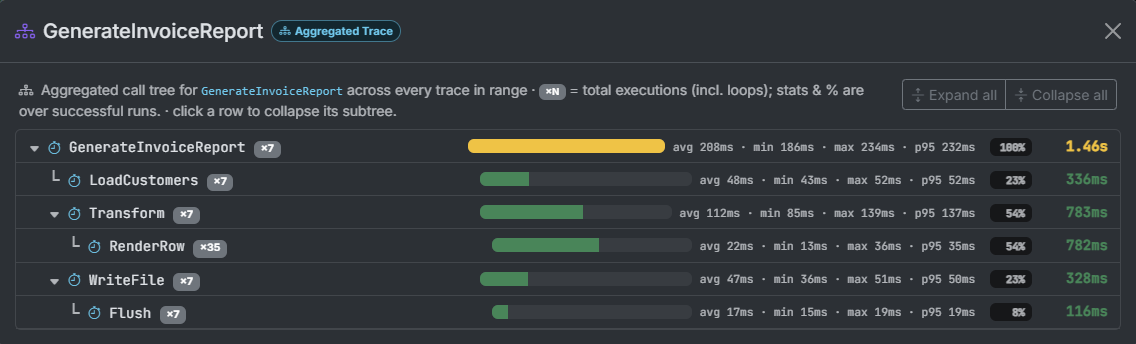
È la tecnica classica dei profiler. Ogni esecuzione di un’operazione segue un percorso di chiamata; l’albero aggregato fonde gli span per percorso, non solo per nome. Le esecuzioni che seguono lo stesso path collassano in un nodo unico - con il conteggio cumulato di tutte le esecuzioni, loop inclusi - mentre un percorso che in alcune run diverge si ramifica in un nodo a sé. Il risultato è un singolo albero che ti dice, per ogni nodo, count, media, minimo, massimo e p95 aggregati su centinaia di esecuzioni. Dove se ne va il tempo, in media, smette di essere una congettura.
Retrocompatibilità totale
Una regola di ExeWatch a cui teniamo: non si rompe niente. I Nested Timing Traces sono completamente additivi.
- I timing piatti esistenti continuano a comparire come prima, sia nella lista log sia negli aggregati della pagina Timings. Uno span figlio non inquina le viste top-level: appare solo nel drill-down del suo trace.
- Le vecchie versioni degli SDK continuano a funzionare senza modifiche. L’API di tracing è nuova, ma chi non la usa non se ne accorge.
- Per la DLL (C++Builder/MSVC) abbiamo reso l’upgrade il più morbido possibile: una DLL più recente funziona anche sotto una unit di import più vecchia, così aggiornare la libreria non impone una ricompilazione coordinata.
Per iniziare a usare i trace ti basta aggiornare l’SDK dalla pagina Integration della dashboard e aggiungere StartTrace/EndTrace attorno alle operazioni che vuoi profilare. Tutto il resto del tuo codice di logging resta com’è.
Se usi già ExeWatch, i Nested Timing Traces sono già attivi sul tuo account: aggiorna l’SDK e inizia a tracciare. Se non l’hai ancora provato, il piano Hobby è gratuito e non richiede carta di credito.
Domande frequenti sui Nested Timing Traces
Cosa sono i Nested Timing Traces di ExeWatch?
Sono timing annidati organizzati ad albero, come in un profiler. Apri un trace con StartTrace, esegui dentro di esso i normali StartTiming/EndTiming (anche annidati su più livelli), e chiudi con EndTrace. ExeWatch ricostruisce la gerarchia padre-figlio a tempo di lettura e te la mostra come un waterfall: ogni operazione con la sua durata, la sua percentuale sul totale e gli eventuali loop accorpati.
I Nested Timing Traces sono disponibili su tutti gli SDK?
Sì. L’API StartTrace/EndTrace è uniforme su SDK Delphi nativo, .NET, Python, JavaScript e sulla DLL nativa usata da C++Builder e Microsoft Visual C++. La semantica è identica ovunque: uno stack LIFO per thread determina l’annidamento, un StartTrace dentro un trace già attivo degenera in uno span figlio, e EndTrace chiude forzatamente gli span dimenticati.
Che differenza c’è tra il waterfall del singolo trace e l’albero aggregato?
Il waterfall mostra una singola esecuzione: la gerarchia esatta delle operazioni di quel run. L’albero aggregato (Calling-Context-Tree) fonde tutte le esecuzioni della stessa operazione raggruppandole per percorso di chiamata: i path che divergono diventano rami separati, i loop e le esecuzioni ripetute si accumulano, e per ogni nodo vedi count, media, minimo, massimo e p95. È la vista da profiler che ti dice dove se ne va davvero il tempo.
Devo aggiornare il backend o cambiare il mio codice esistente?
No. I Nested Timing Traces sono completamente retrocompatibili. I timing piatti esistenti continuano a funzionare e a comparire come prima sia nella lista log sia nella pagina Timings. Le vecchie versioni degli SDK continuano a funzionare senza modifiche: il tracing è additivo. Per usarlo ti basta aggiornare l’SDK e aggiungere StartTrace/EndTrace attorno alle operazioni che vuoi profilare.
Come vengono gestiti i loop e le operazioni ripetute?
Quando la stessa operazione viene eseguita più volte allo stesso livello (per esempio un timing dentro un ciclo), ExeWatch la accorpa in un unico nodo con un badge ×N e ti mostra media, minimo, massimo e p95 sulle esecuzioni riuscite. Così un ciclo da diecimila iterazioni resta leggibile come una sola riga, senza inondare il waterfall.
I Nested Timing Traces sono inclusi in tutti i piani?
Sì. Come tutte le funzionalità core di ExeWatch, i Nested Timing Traces sono disponibili su ogni piano, incluso il piano Hobby gratuito. Non c’è bisogno di carta di credito per provarli.
Link e Risorse
- Sito ufficiale: exewatch.com
- Changelog completo: exewatch.com/ui/changelog
- Pricing & On Premise: exewatch.com/ui/pricing
- Esempi di integrazione: github.com/danieleteti/ExeWatchSamples
- Contatti On Premise: exewatch@bittime.it
- Articoli precedenti:
ExeWatch: Application Performance Monitoring per applicazioni server, desktop e web, con Artificial Intelligence Engine integrato. Creato da bit Time Professionals.
Fatti chiave
- ExeWatch 1.35 introduce i Nested Timing Traces: timing annidati organizzati ad albero, in stile profiler.
- Nuova API: StartTrace apre un trace, EndTrace lo chiude e restituisce la durata totale in ms; dentro si eseguono i soliti StartTiming/EndTiming.
- Ogni span è un log event di timing arricchito con trace_id, span_id e parent_span_id; gli span vengono spediti in streaming alla loro chiusura e l'albero viene ricostruito a tempo di lettura dal backend.
- L'annidamento non si dichiara, si deduce: ogni SDK mantiene uno stack LIFO per thread; uno StartTrace dentro un trace attivo degrada a span figlio, ed EndTrace chiude forzatamente gli span dimenticati marcandoli come falliti.
- Vista 1, il waterfall del singolo trace: ogni nodo con la sua durata, una barra proporzionale al totale e la percentuale rispetto alla radice.
- Vista 2, l'albero aggregato Calling-Context-Tree: span fusi per percorso di chiamata, con count, media, minimo, massimo e p95 per nodo, e i percorsi divergenti come rami separati.
- Le operazioni ripetute allo stesso livello (un timing dentro un ciclo) vengono accorpate in una sola riga con badge xN e statistiche media/min/max/p95 sulle esecuzioni riuscite.
- Stessa API e stessa semantica su Delphi nativo, .NET, Python, JavaScript e sulla DLL nativa usata da C++Builder e Microsoft Visual C++.
- Piena retrocompatibilità: i timing piatti esistenti non cambiano, le vecchie versioni degli SDK continuano a funzionare e una DLL più recente funziona anche sotto una unit di import più vecchia.
- Disponibile su tutti i piani, incluso il piano Hobby gratuito (senza carta di credito); per iniziare basta aggiornare l'SDK dalla pagina Integration della dashboard. ExeWatch è realizzato da bit Time Professionals.
Comments